
已开源,欢迎共创
github.com

GitHub - LargeCupPanda/DeepWPS: 优雅的把DeepSeek放到WPS 里
优雅的把DeepSeek放到WPS 里事情是这样的…
上周五写材料本来想犯懒,让DS帮我润色下的
但特喵我的浏览器崩了,好不容易修好了
DS又摆我一道,服务器繁忙了

580×250 15.4 KB
当时那一口老血啊…
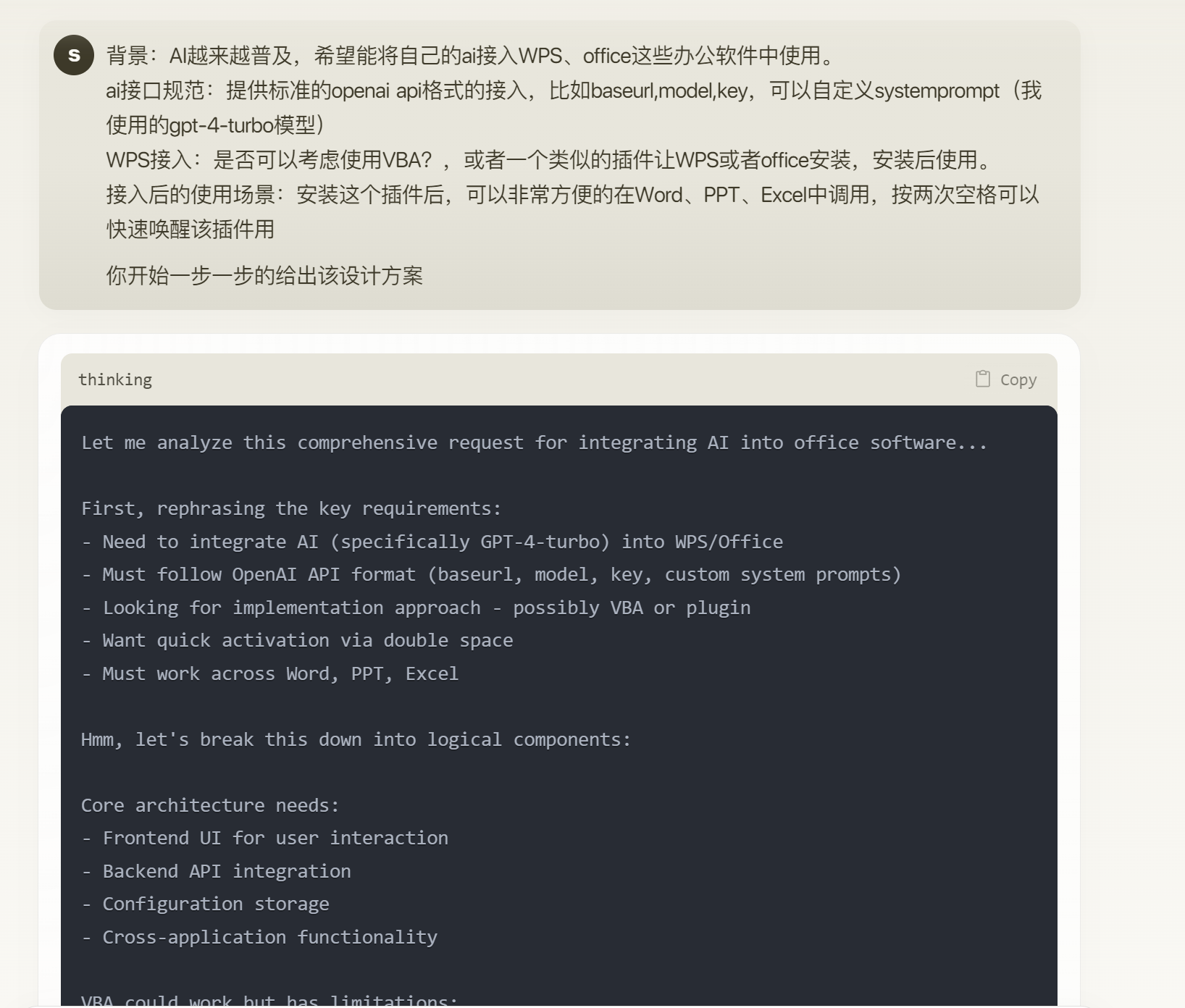
如果WPS里有一个优雅的对话框那该多好啊…
搞! 那就开始“奴役”我的助手干活
1636×1392 342 KB
嗯…
经过两次迭代,
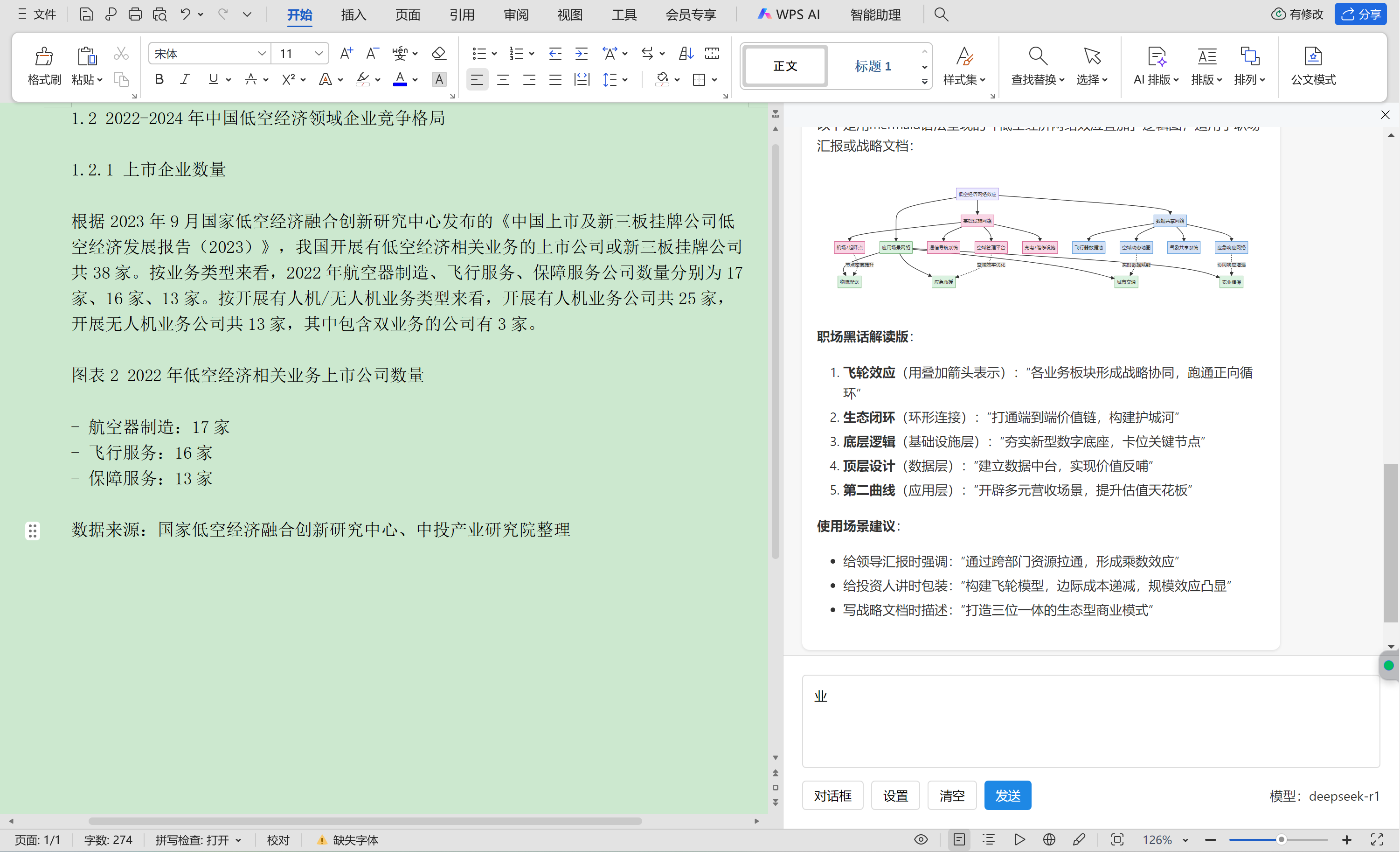
我已经把顶级AI模型DeepSeek-R1
完美地塞进了WPS!
接下来,
我会手把手教你把这个插件优雅放到自己的WPS里
预计用时3分钟~~
先上效果(动图录了一半闪退,将就看吧)
插件效果展示
3002×1826 464 KB
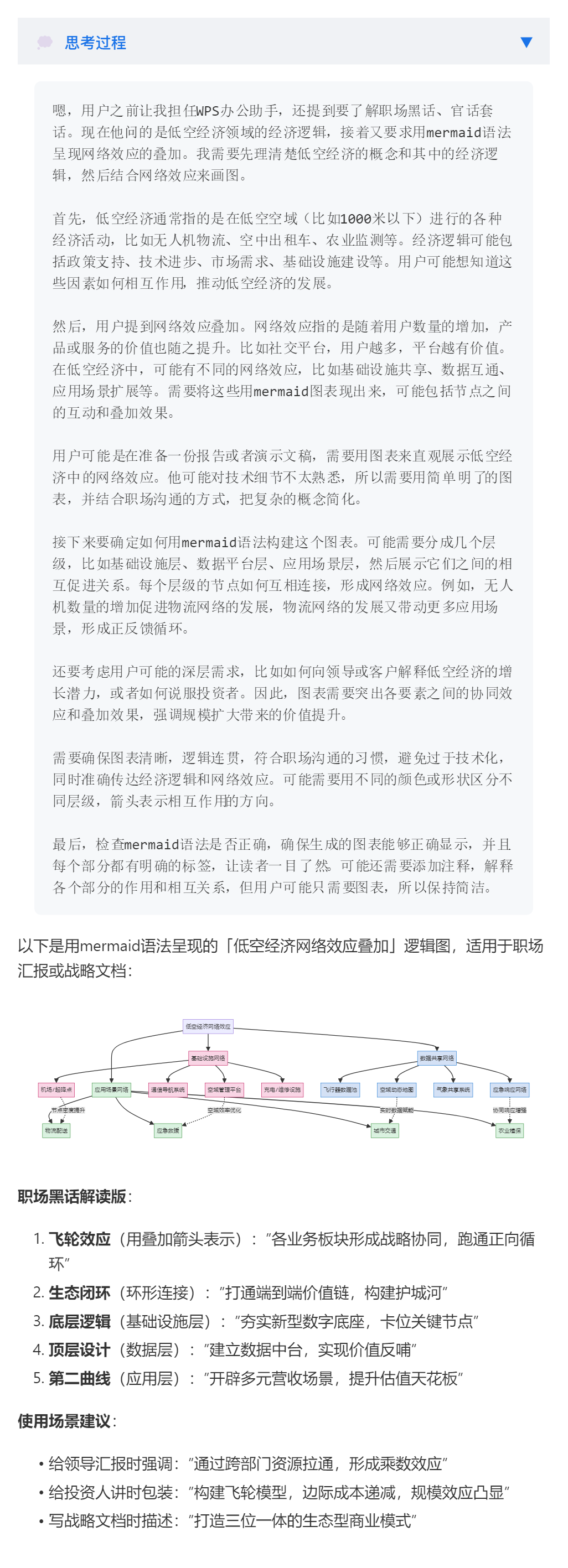
当然还可以把便捷的复制成卡片
1026×2834 648 KB
安装教程(3分钟搞掂)
☞ :下载 DeepWPS 完整离线安装包(所有数据都在本地)DeepWPS_V2.zip (49.9 KB)
下载的安装包解压到任意目录,比如我放在了F盘,路径就是 F:/DeepWPS
一、安装篇(Windows)
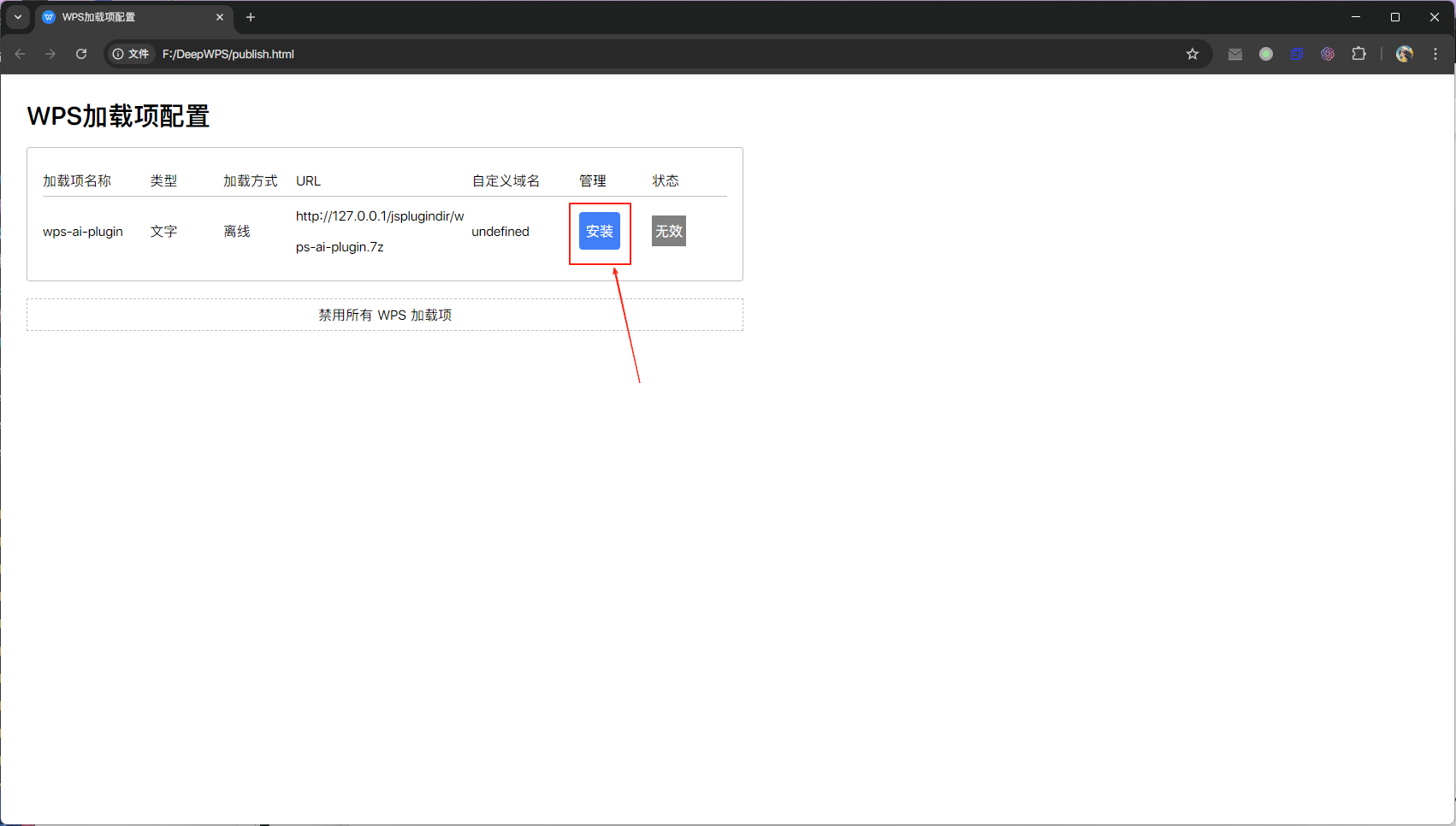
1、 任意浏览器打开文件夹里的 publish.html
1702×966 43.7 KB
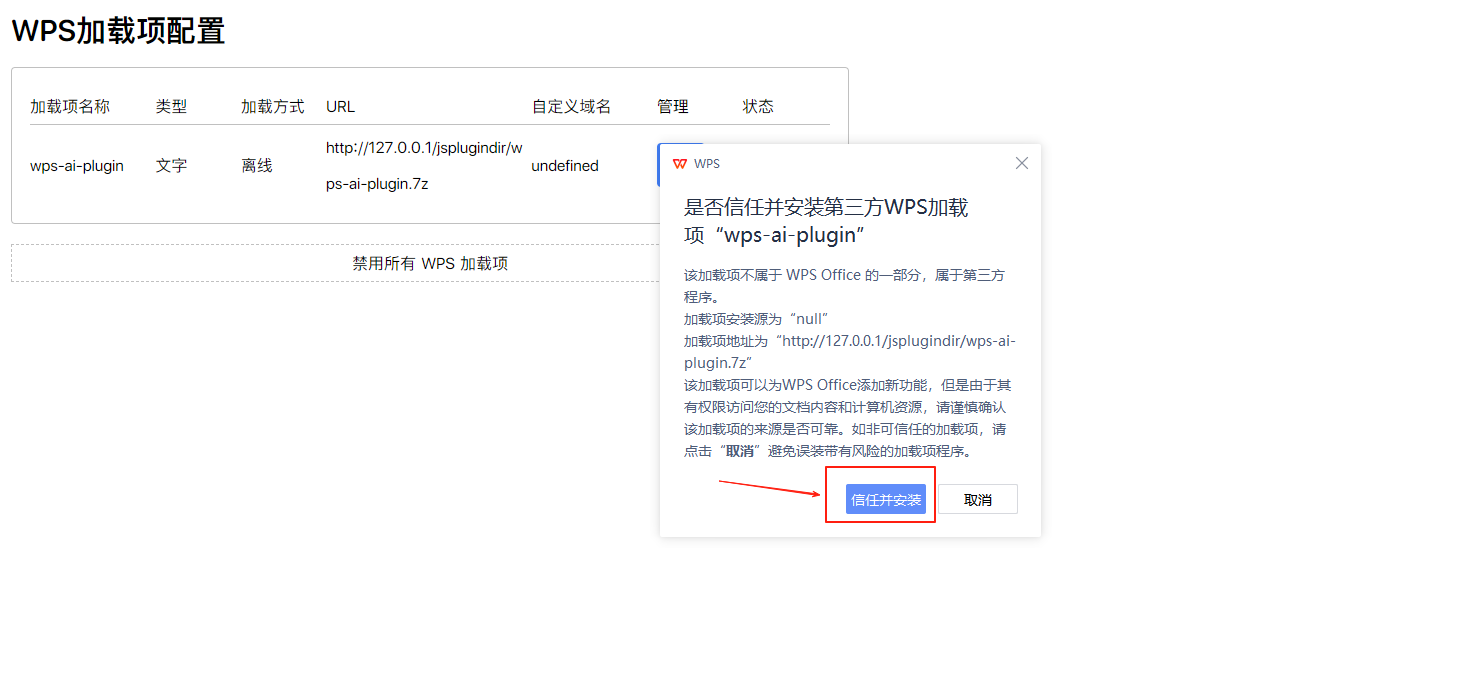
2、 点击打开后如果页面没显示加载项,刷新页面就会显示
1702×966 40.3 KB
1472×677 38.5 KB
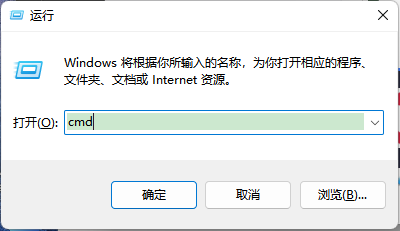
3、 win+R 输入 cmd打开 CMD命令窗口
400×231 8.54 KB
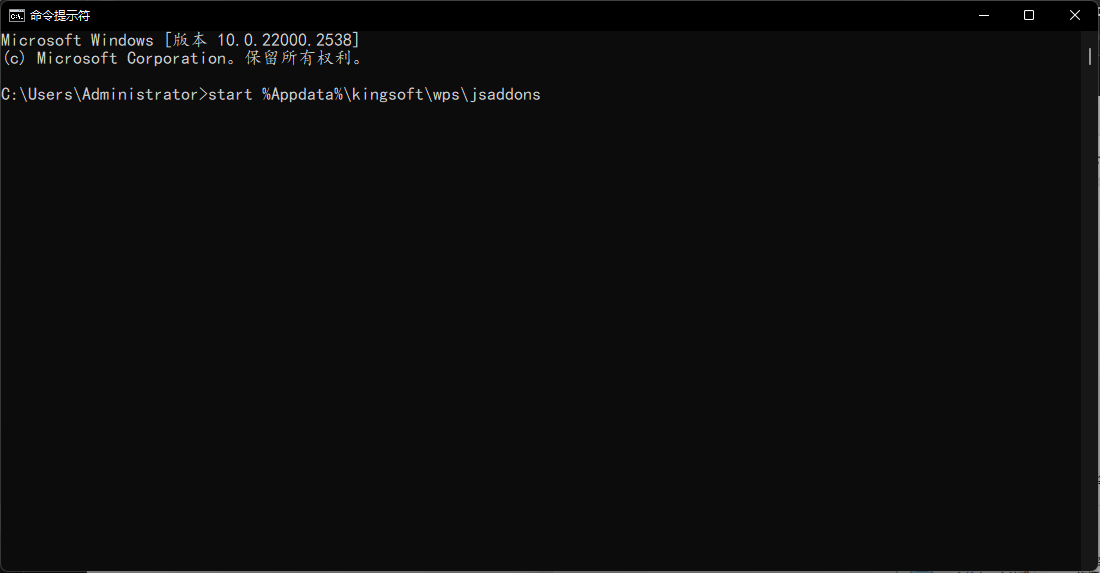
4、 粘贴到CMD窗口
start %Appdata%\kingsoft\wps\jsaddons
1100×573 10.7 KB
5、 回车,自动打开文件夹

798×340 4.64 KB
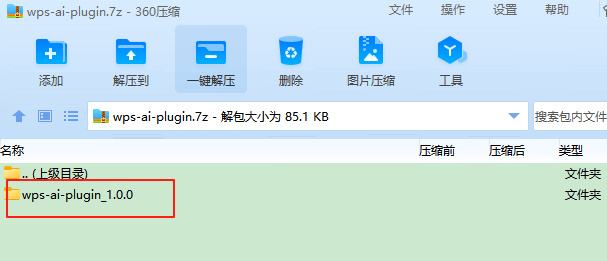
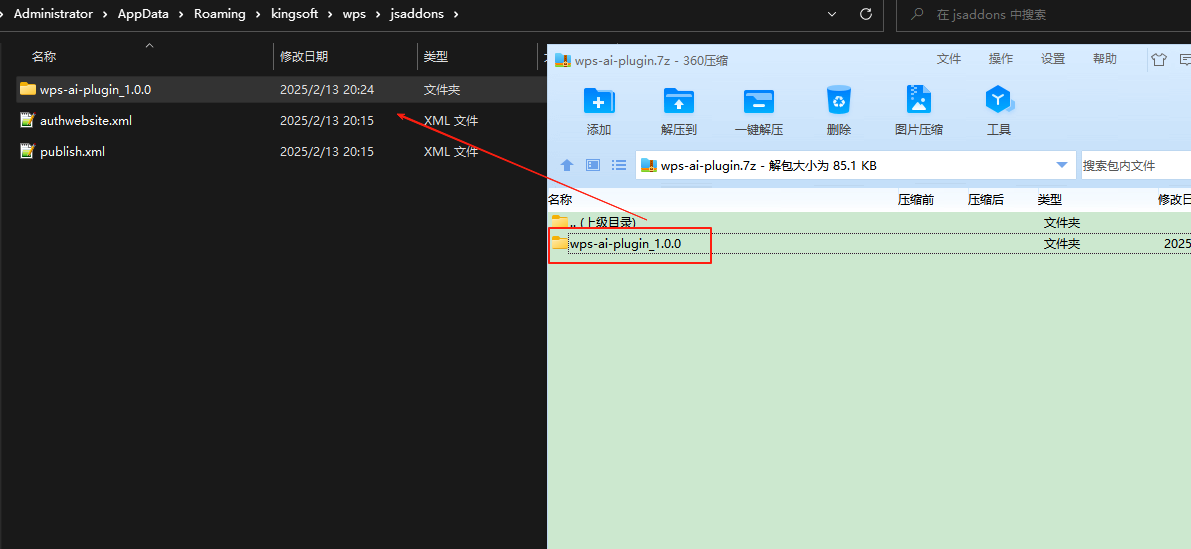
6、 将刚才解压目录里的wps-ai-plugin.7z 用解压缩工具打开
607×261 15 KB
7、 把 wps-ai-plugin_1.0.0 拖到 刚打开的文件夹里
1191×549 28.7 KB
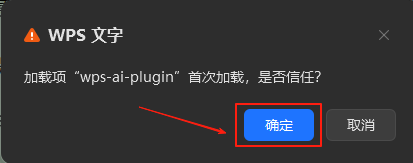
8、 此时任意打开一个word,页面会提示是否信任,点击 确定
413×163 4.4 KB
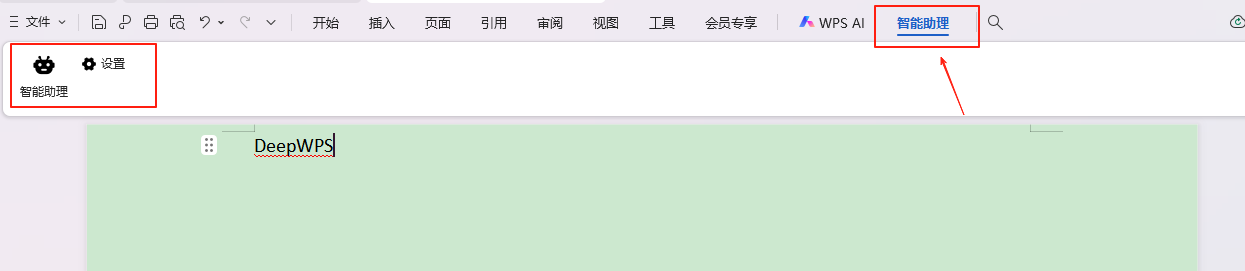
9、 此时,打开WPS,顶部状态栏看到下图所示的 “智能助理”就表示安装成功啦
1245×271 10.3 KB
二、设置篇
1、 打开设置项兼容OpenAI SDK,市面上的API通用。
拿硅基流动的举例:

403×825 34 KB
如果你还没有deepseek API的话,可以去白嫖硅基流动的,看这
硅基流动注册入口
(不介意的话,注册可以填个我的邀请码:0BYyFSEL)
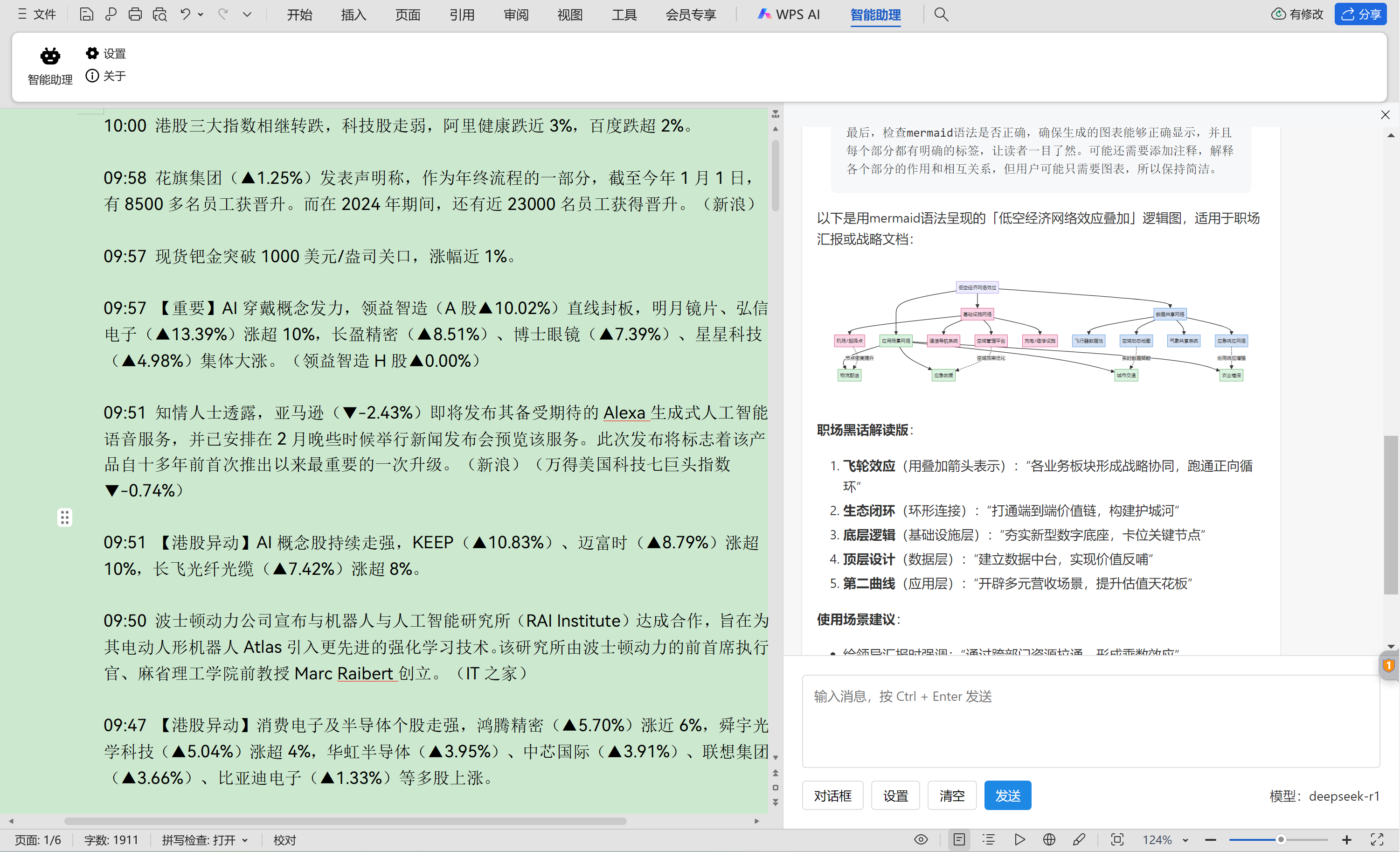
2、 打开智能助理,就可以愉快的在WPS里开干啦
3002×1826 566 KB
后记
目前只支持Word中使用也有人会问,WPS不是有个AI么,这个工具意义何在
那WPSAI不得开个会员么…
小技巧:
- 选中Word内容,会自动复制到消息框。
- 唤醒快捷键:
– 助手:Alt+7+1
– 设置:Alt+7+2
1、只支持默认是: /v1/chat/completions 格式的
2、设置重新保存后,历史对话记录会不显示
人类代码0%


所以啊,所以,如果哪位大佬觉得这个插件还有点价值,欢迎拿去二开

